
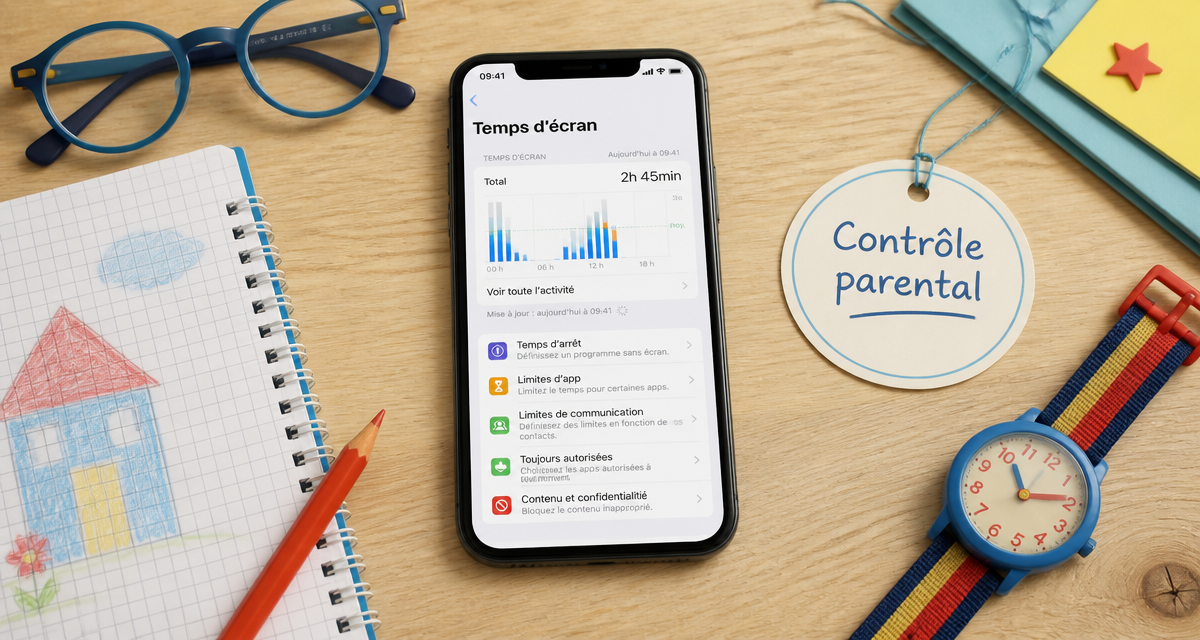
L'iPhone est le premier portail d'accès au monde numérique pour de nombreux enfants. Si cet outil offre des opportunités d'apprentissage, il expose aussi les plus jeunes à des contenus inadaptés, à une fatigue visuelle ou à une sollicitation constante des réseaux sociaux. Apple propose des fonctionnalités intégrées, regroupées sous le nom Temps d'écran, pour instaurer un cadre sain. Configurer le contrôle parental sur iPhone n'est pas un acte de surveillance intrusive, mais une main courante pour accompagner l'autonomie numérique de l'enfant.
Le Partage familial : la fondation indispensable du contrôle parental
Beaucoup de parents prêtent leur propre identifiant Apple à leur enfant ou configurent l'appareil de manière isolée. La clé d'un contrôle efficace et gérable à distance réside dans le Partage familial. Ce système lie jusqu'à six membres d'une famille sous un compte administrateur, offrant une visibilité totale sans avoir à manipuler physiquement le téléphone de votre enfant chaque soir.
Créer un identifiant Apple pour un enfant
Il est préférable que votre enfant possède son propre compte. Cela sépare ses données des vôtres tout en vous donnant l'autorité légale sur ses réglages. Pour ce faire, allez dans les réglages de votre iPhone, cliquez sur votre nom, puis sur Partage familial. Sélectionnez Ajouter un membre et choisissez Créer un compte enfant. Validez son âge et configurez une adresse e-mail de secours. Une fois le compte créé, les restrictions appliquées seront synchronisées sur son appareil.
L'option Demander l'autorisation d'achat
Le premier bénéfice du Partage familial est la gestion des dépenses. En activant Demander l'autorisation d'achat, chaque téléchargement d'application ou achat intégré déclenche une notification sur votre iPhone. Vous pouvez examiner l'application, vérifier son classement d'âge et accepter ou refuser la transaction d'un simple toucher. C'est le rempart le plus efficace contre les factures liées aux micro-transactions.
Maîtriser le Temps d'écran pour éviter la surexposition
Le module Temps d'écran est le tableau de bord du contrôle parental. Il mesure le temps passé sur les applications et définit un rythme numérique équilibré. Pour y accéder, allez dans Réglages > Temps d'écran. Si vous avez configuré le Partage familial, le nom de votre enfant apparaît sous la section Famille.
Définir un Temps d'arrêt pour un sommeil préservé
Le Temps d'arrêt agit comme un couvre-feu numérique. Vous programmez une plage horaire, par exemple de 21h00 à 7h30, durant laquelle seules les applications essentielles restent accessibles. Les autres icônes deviennent sombres et un sablier s'affiche si l'enfant tente de les ouvrir. Cette déconnexion réelle avant le coucher est nécessaire pour la qualité du sommeil et la récupération cognitive.
Limites d'app : cibler les usages chronophages
Toutes les applications ne se valent pas. Vous pouvez laisser un accès illimité aux outils de lecture ou de musique, tout en restreignant les réseaux sociaux à une heure par jour. Les Limites d'app permettent cette granularité. Vous choisissez des catégories entières ou des applications spécifiques. Une fois la limite atteinte, l'enfant peut envoyer une demande pour obtenir une extension, ce qui ouvre le dialogue plutôt qu'une coupure brutale.
Chaque réglage agit comme une structure qui soutient le cadre éducatif. Ces paramètres donnent une rigidité nécessaire sans bloquer toute évolution. Le système s'adapte à l'usage : vous pouvez assouplir une limite pour un projet scolaire ou la resserrer pendant les périodes d'examens, garantissant que l'appareil reste un outil au service de l'enfant.
Filtrage des contenus et restrictions de confidentialité
Au-delà du temps passé, la nature des contenus consultés est une préoccupation majeure. La section Restrictions relatives au contenu et à la confidentialité permet de verrouiller l'accès aux sites inappropriés et de limiter les interactions sociales non désirées.
Sécuriser la navigation web et les recherches
Sous l'onglet Restrictions de contenu, vous configurez le filtrage web. L'option Limiter les sites web pour adultes est un filtre automatique qui bloque la majorité des contenus inappropriés sur Safari. Pour les plus jeunes, vous pouvez opter pour le mode Sites web autorisés uniquement, où vous listez manuellement les adresses consultables. Cela transforme l'iPhone en un environnement contrôlé.
Protéger les données personnelles et la localisation
Il est essentiel de vérifier qui accède aux informations de votre enfant. Dans la section confidentialité, vous pouvez interdire la modification des réglages de Service de localisation. Cela garantit que vous pourrez toujours localiser l'appareil via l'application Localiser en cas de perte ou pour vérifier que votre enfant est arrivé à destination. Vous pouvez également bloquer les modifications de comptes pour éviter que l'enfant ne se déconnecte de son identifiant Apple ou n'ajoute de nouveaux comptes mail.
Fonctionnalités avancées : Santé visuelle et Sécurité des communications
Apple a introduit des outils qui vont au-delà du blocage pour s'attaquer à la santé physique et mentale. Ces options sont souvent ignorées mais s'avèrent utiles à long terme.
| Fonctionnalité | Objectif principal | Bénéfice pour l'enfant |
|---|---|---|
| Distance de l'écran | Prévenir la myopie | Alerte si le téléphone est trop proche du visage. |
| Sécurité des communications | Protection contre la nudité | Floute les photos inappropriées reçues ou envoyées. |
| Limites de communication | Contrôle des contacts | Définit avec qui l'enfant peut discuter. |
Distance de l'écran : un allié contre la fatigue visuelle
L'option Distance de l'écran utilise la caméra TrueDepth pour détecter si l'enfant tient son iPhone trop près de ses yeux. Si c'est le cas, un message bloque l'utilisation et incite l'enfant à éloigner l'appareil. C'est une éducation posturale automatique qui réduit la fatigue visuelle et les risques de myopie fonctionnelle.
La Sécurité des communications et le floutage préventif
Activée par défaut pour les comptes enfants, la Sécurité des communications analyse les images reçues et envoyées via Messages, AirDrop ou FaceTime. Si le système détecte de la nudité, l'image est floutée et un message d'avertissement s'affiche, proposant des ressources d'aide ou la possibilité de contacter un adulte. Ce traitement s'effectue localement sur l'appareil, garantissant qu'Apple n'a pas accès au contenu des conversations.
Vers une autonomie numérique accompagnée
Le contrôle parental sur iPhone n'est pas une solution miracle, mais un outil de médiation. Aucun réglage ne remplace la discussion sur les dangers d'Internet ou l'importance de protéger sa vie privée. En utilisant ces options techniques pour poser des limites claires, vous créez un environnement où l'erreur est moins grave et où l'apprentissage se fait en sécurité. L'objectif est de pouvoir, au fil des années, desserrer progressivement ces verrous à mesure que l'adolescent gagne en maturité et en esprit critique face au monde numérique.